01
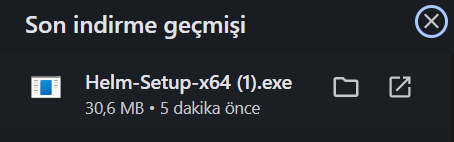
İndirilen dosyayı aç.
İndirme bitince Helm-Setup-x64.exe dosyasını aç.
 HelmYardım merkezi ↗
Windows için indir. Kurulumda takılırsan aşağıdaki adımları izle.
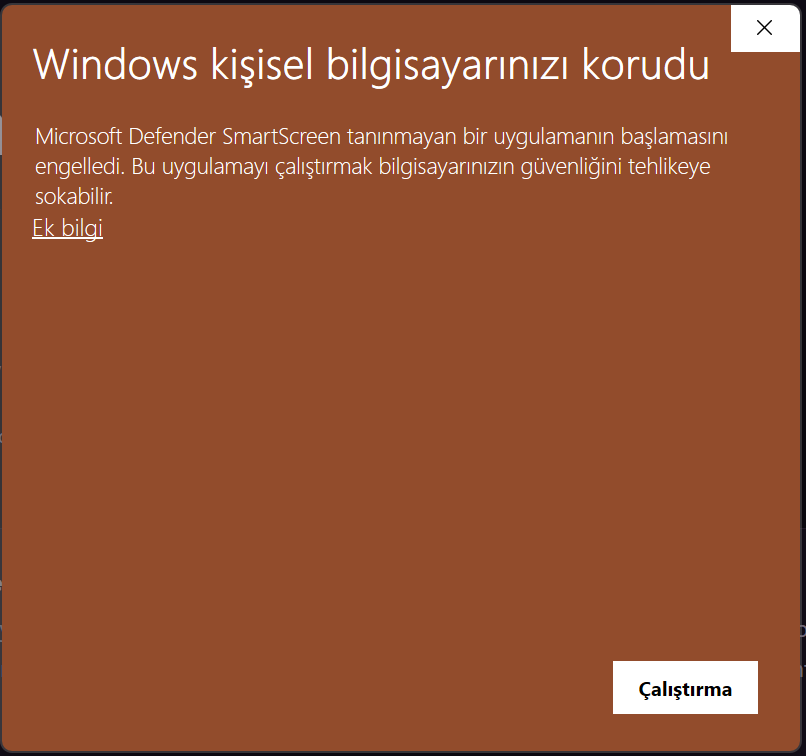
Helm’in yükleyicisi henüz dijital olarak imzalanmadı. Windows bu yüzden tanımadığı uygulama uyarısı gösterebilir; bu, tek başına virüs tespiti değildir. Yalnızca helm.veornis.tr üzerinden indirdiğin dosyanın kaynağını doğruladıktan sonra devam et. Emin değilsen kurulumu durdur.
Windows bu uyarıyı neden gösteriyor? ↗İndirme bitince Helm-Setup-x64.exe dosyasını aç.
Windows uyarısı görünürse Ek bilgi bağlantısına tıkla.
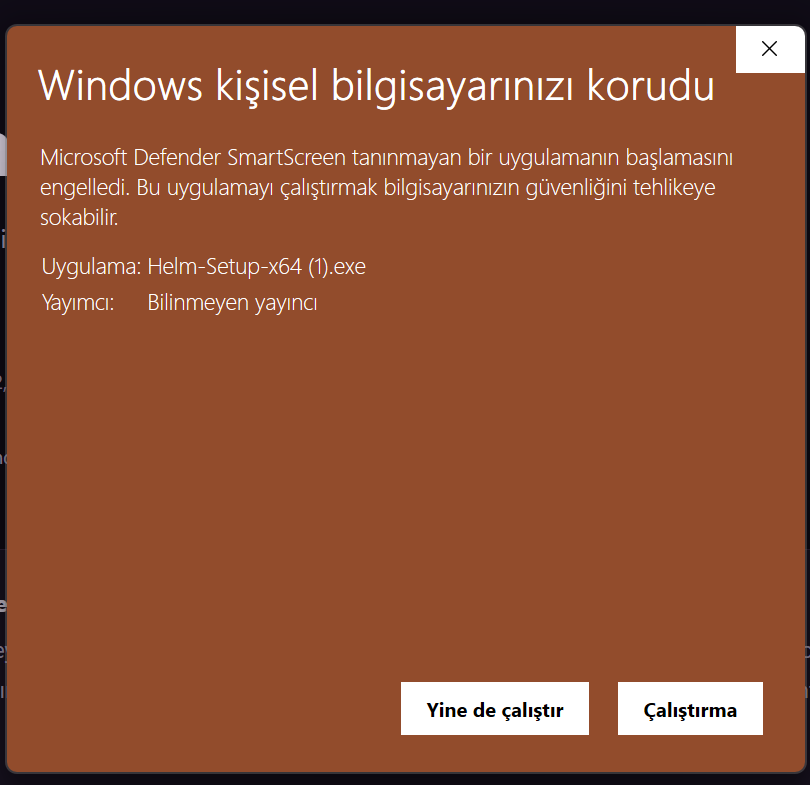
Dosya adını kontrol et. Kaynağı doğruladıysan Yine de çalıştır’ı seç.
Emin değilsen çalıştırma.
 HelmSenin modellerin. Senin çalışma alanın.
PowerShell’de bu komutu çalıştır ve sonucu aşağıdaki değerle karşılaştır. Farklı klasöre indirdiysen yolu değiştir. Eşleşme dosya bütünlüğünü gösterir; yayıncı imzası veya güvenlik denetimi değildir.
Get-FileHash "$HOME\Downloads\Helm-Setup-x64.exe" -Algorithm SHA256Doğrulama değeri alınıyor…Henüz yayımlanmış bir macOS kurulumu yok. Doğrulanmış paket hazır olduğunda ayrı bir indirme sunulacak.